Master Data Employee
Pada fitur ini Anda dapat mengelola data karyawan masih berkerja dan data karyawan yang sudah resign.
Akses Master Data Employee
Berikut ini adalah langkah-langkah yang dapat dilakukan oleh Admin untuk mengakses menu master data karyawan:
Klik menu Master Data Employee
Sistem akan menampilkan halaman list of employee
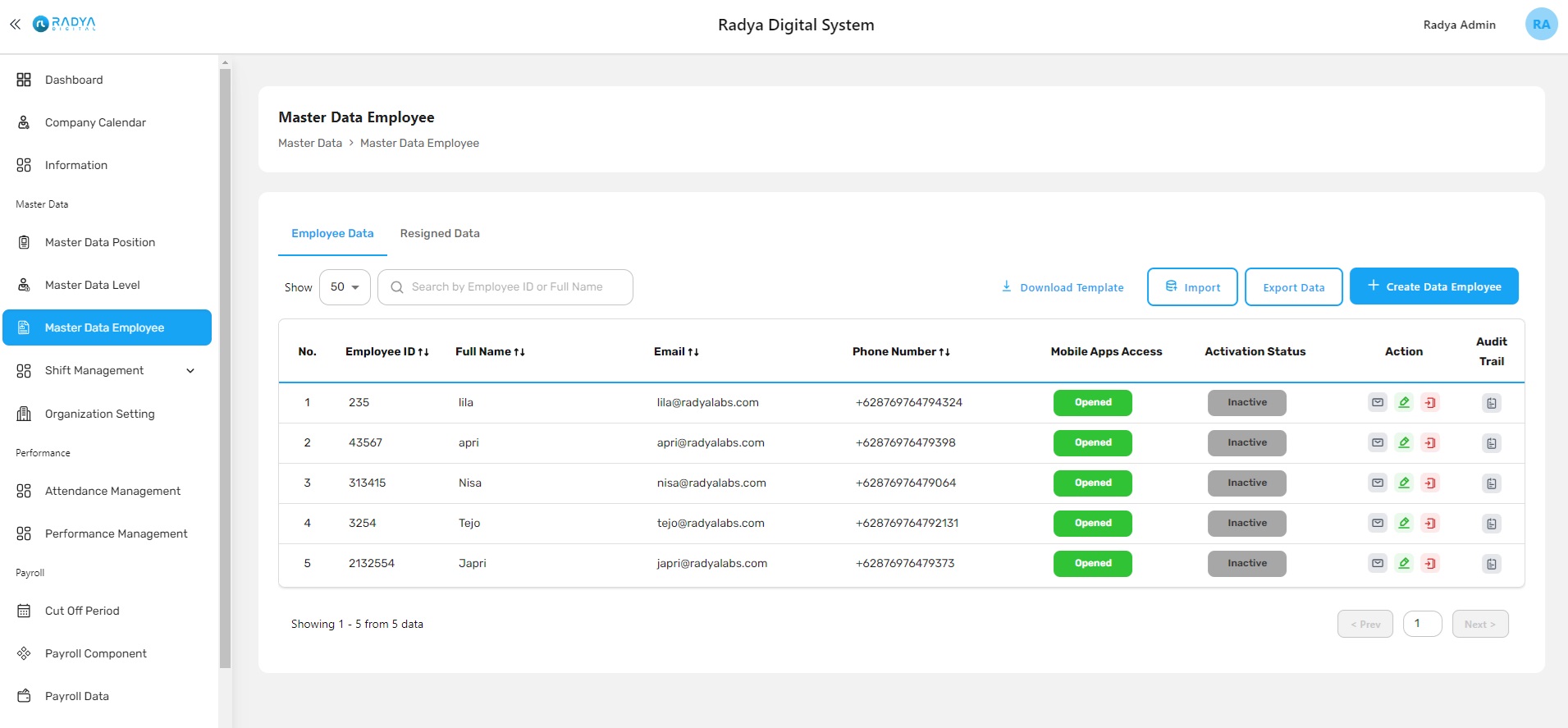
Tambah Data Karyawan
Berikut ini adalah langkah-langkah yang dapat dilakukan oleh Admin untuk menambah data karyawan:
Pastikan Anda berada di halaman list of employee
Klik tombol Create data employee
Sistem akan menampilkan halaman create data employee
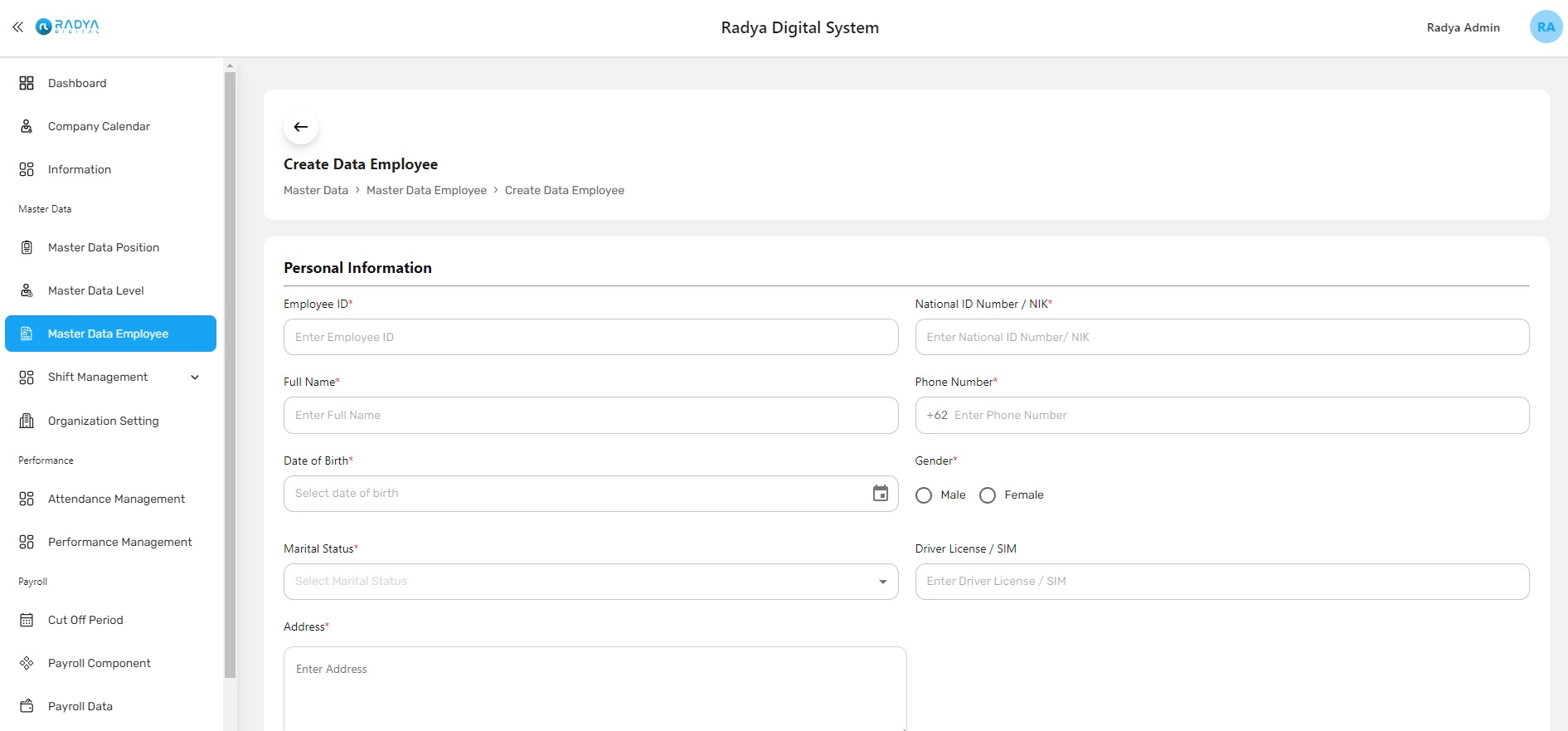
Silahkan inputkan data karyawan
Klik tombol Save untuk menyimpan data, atau
Catatan: Default activation status Inactive ketika data user berhasil dibuat
Klik tombol Cancel untuk membatalkan
Download Template & Import Data Karyawan
Berikut ini adalah langkah-langkah yang dapat dilakukan oleh Admin aplikasi untuk melakukan download dan import data karyawan :
Pastikan Anda berada di halaman list of employee
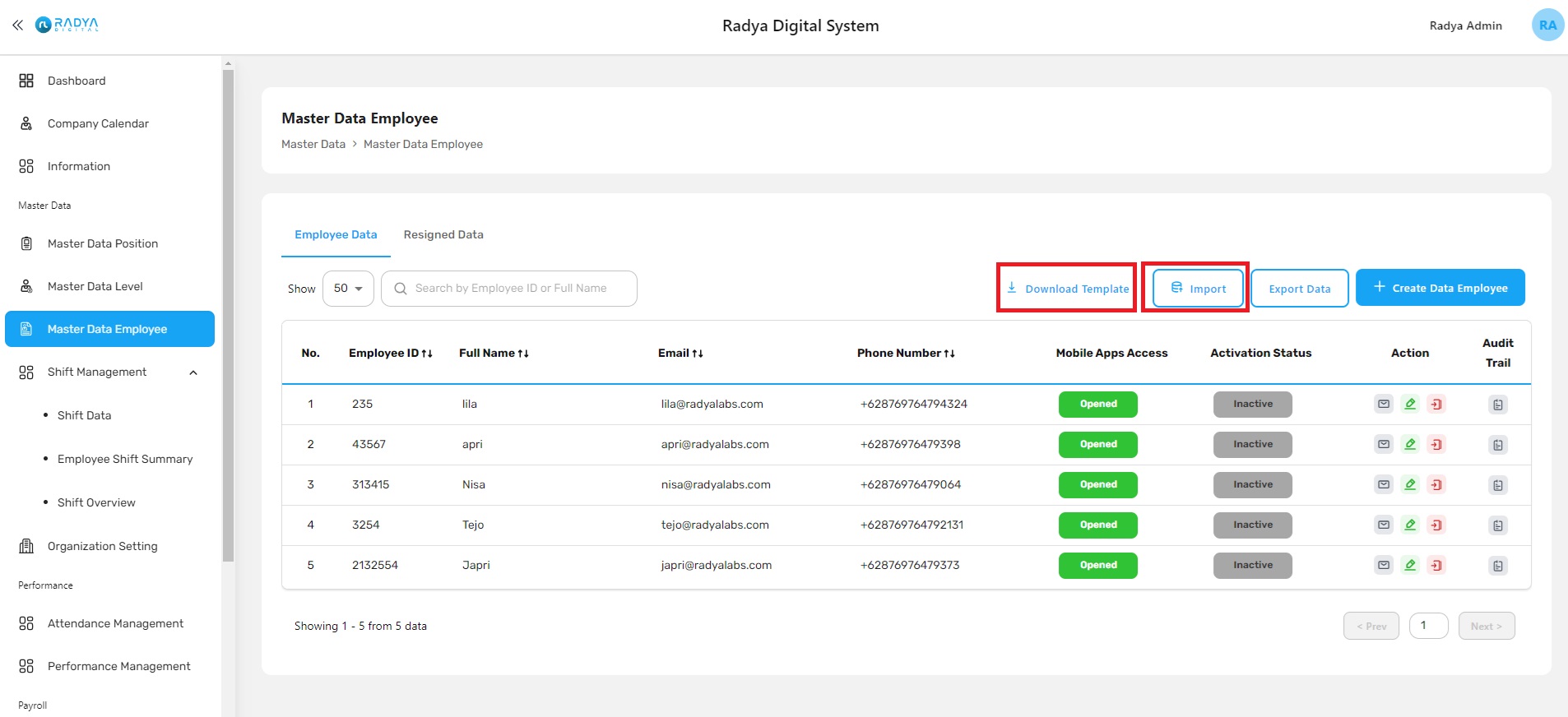
Klik tombol Download Template
Silahkan cek ke storage device Anda untuk melihat hasil unduh template
Pastikan Anda sudah menginput data sesuai dengan informasi file template yang tersedia
Klik tombol Import
Pilih file upload data karyawan yang sudah siap untuk diupload
kemudian klik tombol Upload data, atau
Klik tombol Cancel untuk membatalkan
Export Data Karyawan
Berikut ini adalah langkah-langkah yang dapat dilakukan oleh Admin aplikasi untuk melakukan export data karyawan :
Pastikan Anda berapa di halaman list of employee
Klik tombol Export Data
Sistem akan mendowload data karyawan ke storage device Anda
Kirim Ulang Aktivasi
Berikut ini adalah langkah-langkah yang dapat dilakukan oleh Admin aplikasi untuk mengirim ulang aktivasi akun user:
Pastikan Anda berada di halaman list of employee
Klik aksi ikon Resend Activation

Sistem akan mengirim notifikasi aktivasi ulang akun ke email user yang sudah ditambahkan
Resign Data
Berikut ini adalah langkah-langkah yang dapat dilakukan oleh Admin untuk mengirim ulang aktivasi akun user:
Pastikan Anda berada di halaman list of employee
Klik aksi ikon Resigned pada salah satu data karyawan
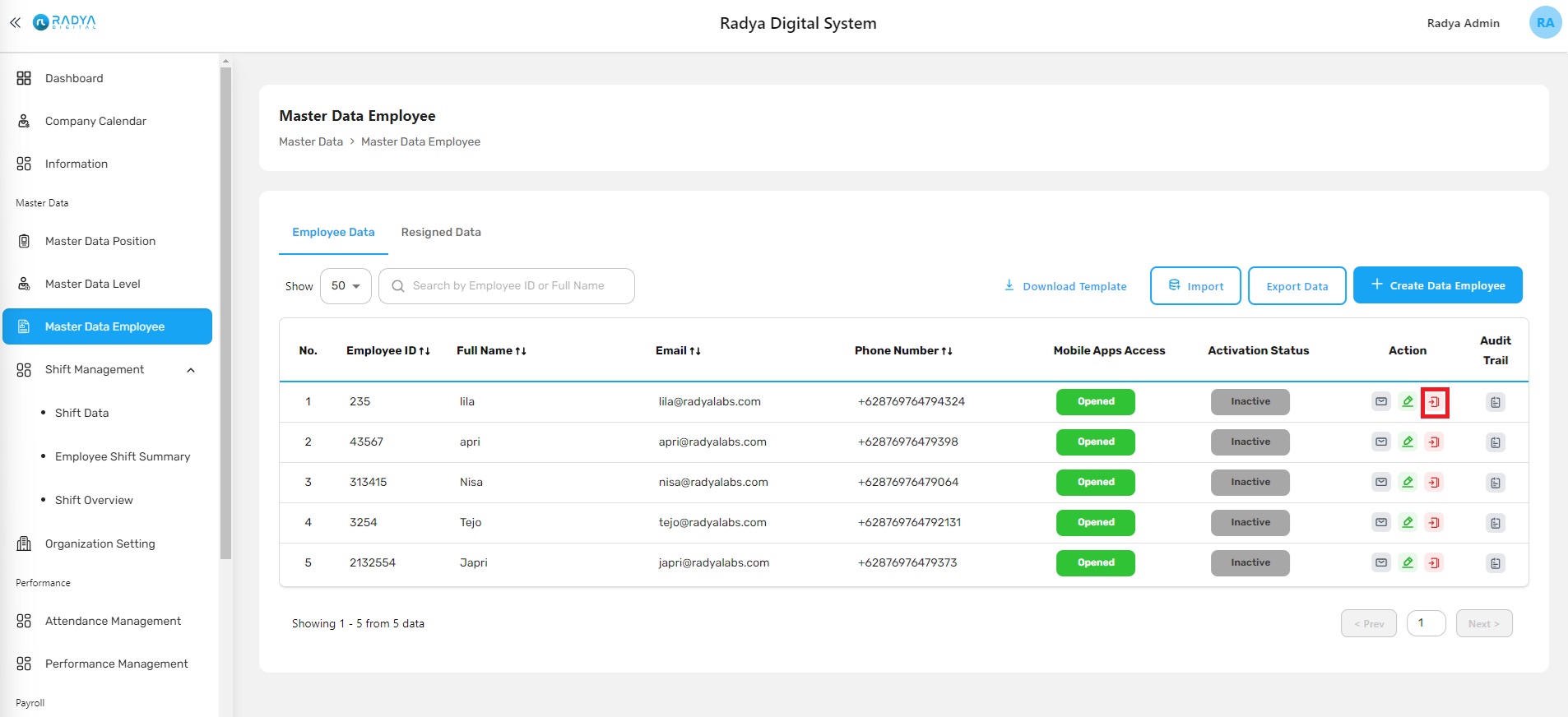
Silahkan tentukan tanggal resignnya
Klik tombol Save untuk menyimpan data, atau
Klik tombol Cancel untuk membatalkan
Akses Resign Data
Berikut ini adalah langkah-langkah yang dapat dilakukan oleh Admin untuk melihat data karyawan yang sudah resign:
Pastikan Anda berada di halaman list of employee
Klik tab Resign data
Sistem akan menampilkan halaman list of resign employee
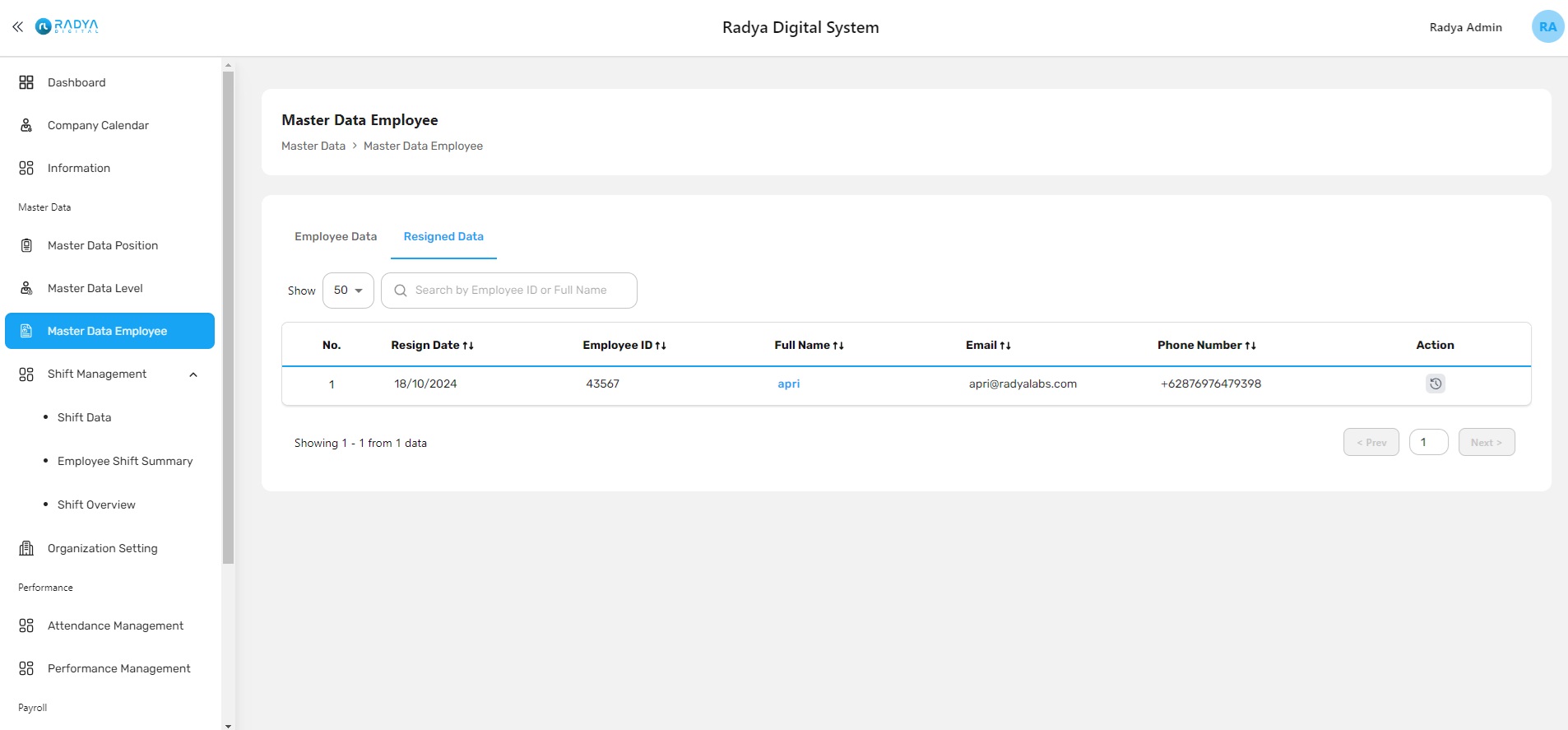
Restore data
Berikut ini adalah langkah-langkah yang dapat dilakukan oleh Admin untuk melihat data karyawan yang sudah resign:
Pastikan Anda berada di halaman list of employee di tab Resign Data
Klik aksi Restore data

Silahkan tentukan tanggal untuk karyawan kembali bekerja
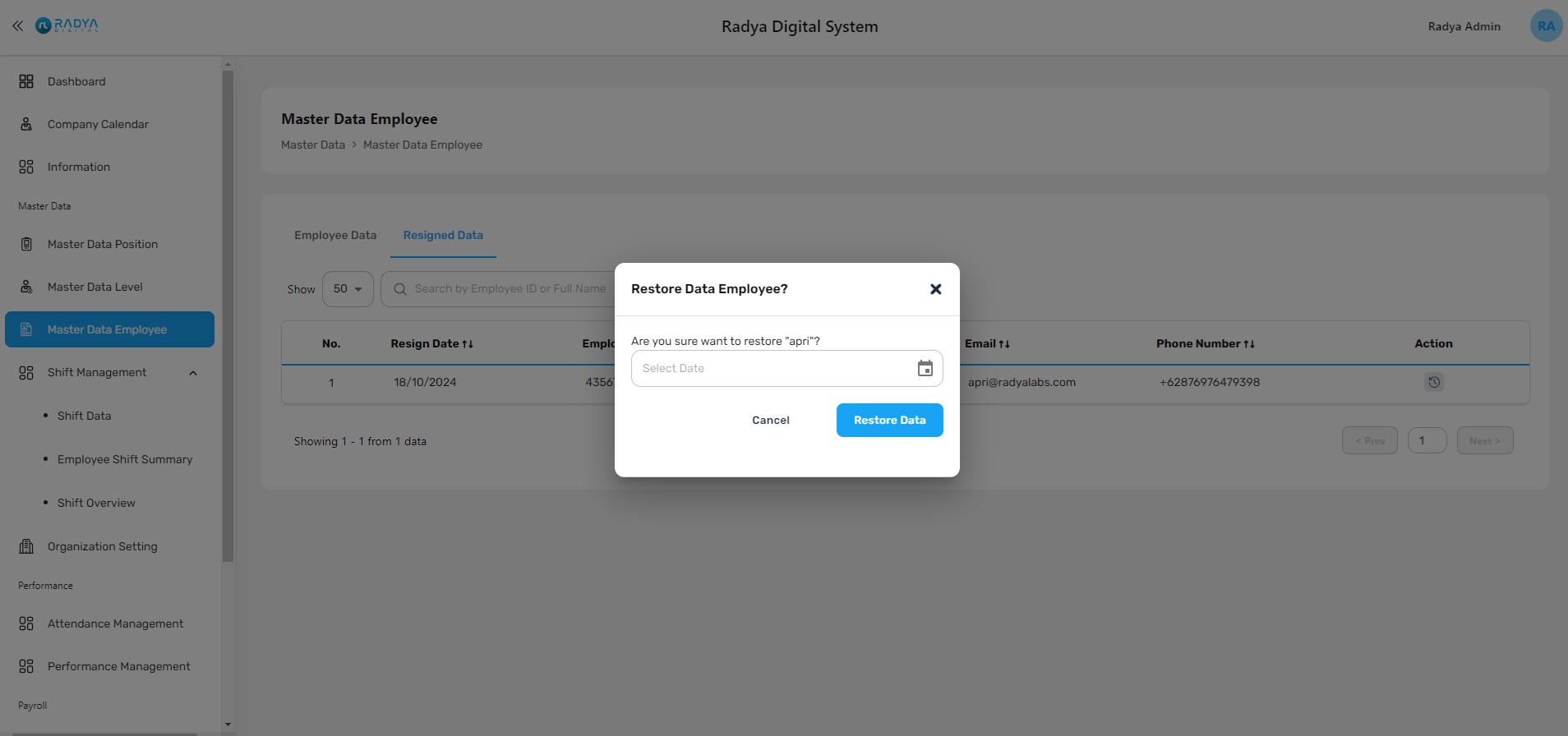
Klik tombol Restore Data untuk menyimpan, atau
Klik tombol Cancel untuk membatalkan